はじめての1枚
アカウント・チャージ・APIキー
10ドル入れて、鍵を1本もらう。手を動かすのはこの章だけ
ここから手を動かします。やることは3つ。アカウントを作る、10ドル入れる、鍵を1本もらう。ブラウザの画面だけで終わり、15分かかりません。鍵をもらったら、Claude に「つながるか確かめて」と頼んで、この章は終わりです。
この章でできるようになること
- fal のアカウントを作り、10ドルをチャージする
- APIキー(鍵)を1本作って、テキストファイルに保存する
- Claude に鍵の場所を伝えて、つながることを確かめる
アカウントを作る
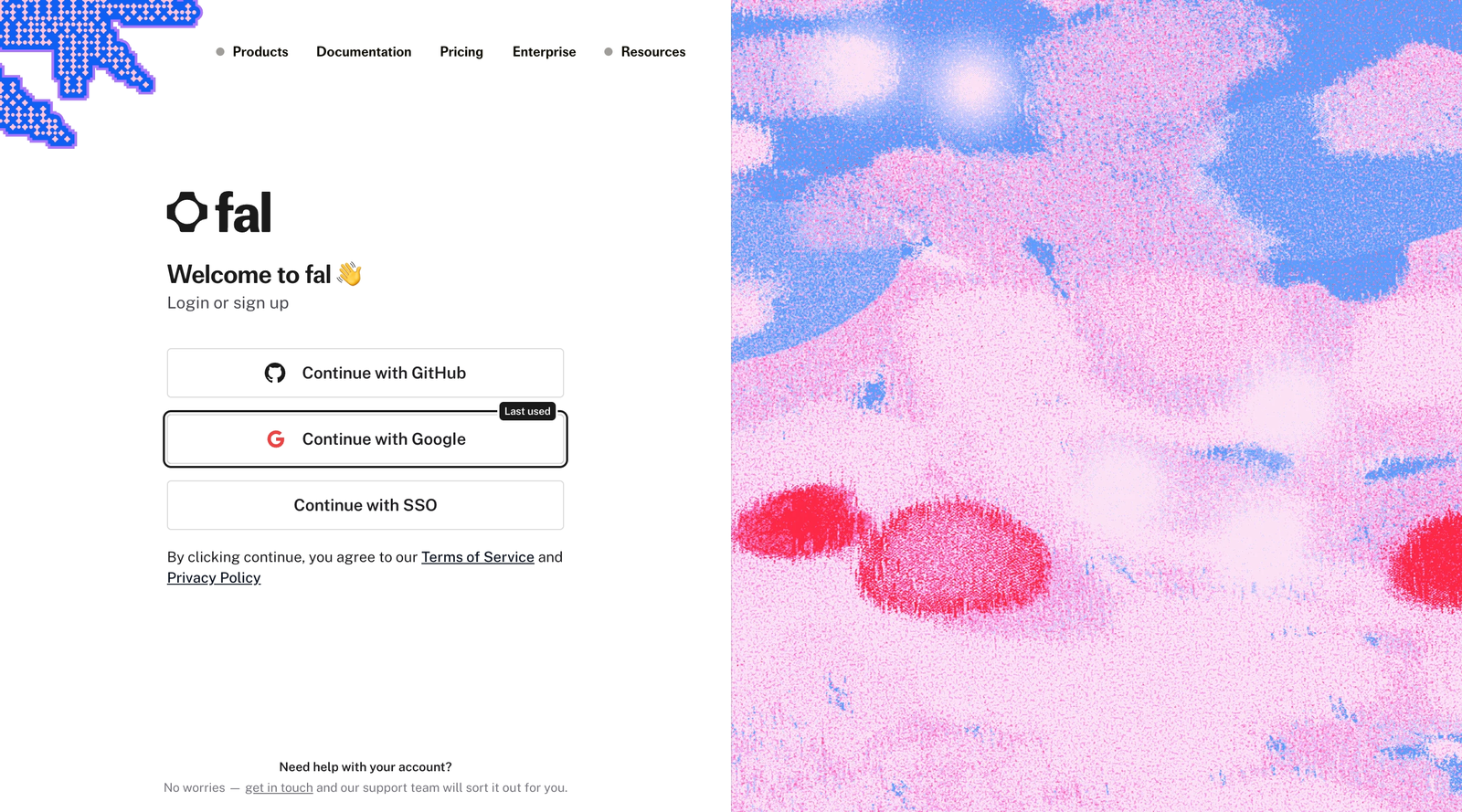
- fal.ai を開いて、右上の「Sign in」を押すブラウザは何でも構いません
- Google か GitHub のどちらかで入るメールアドレスとパスワードを新しく作る方式はありません
- 次回も同じ方法で入る、と決めておく別の方法で入ると別のアカウント扱いになり、チャージした残高が見えなくなります
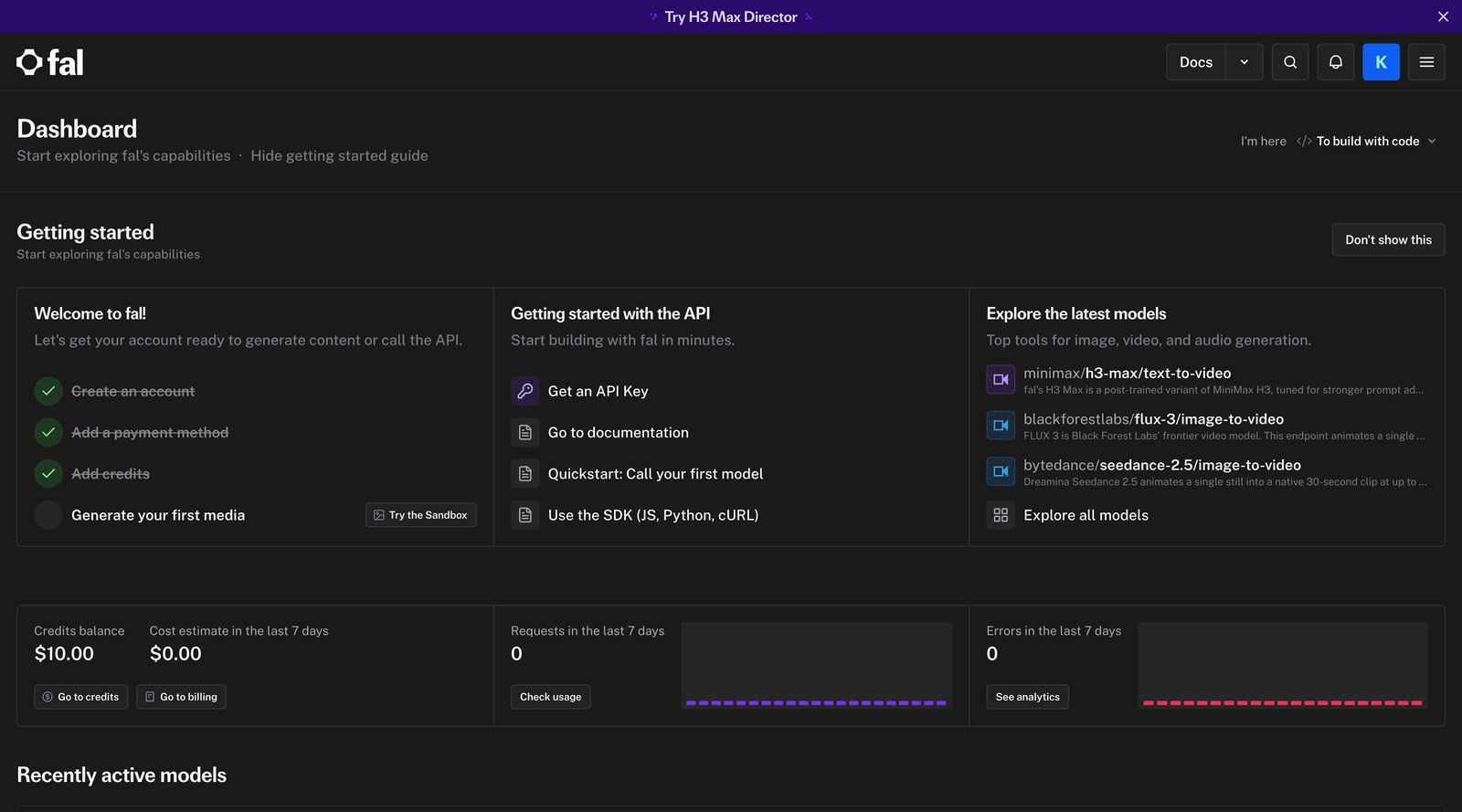
10ドルを入れる
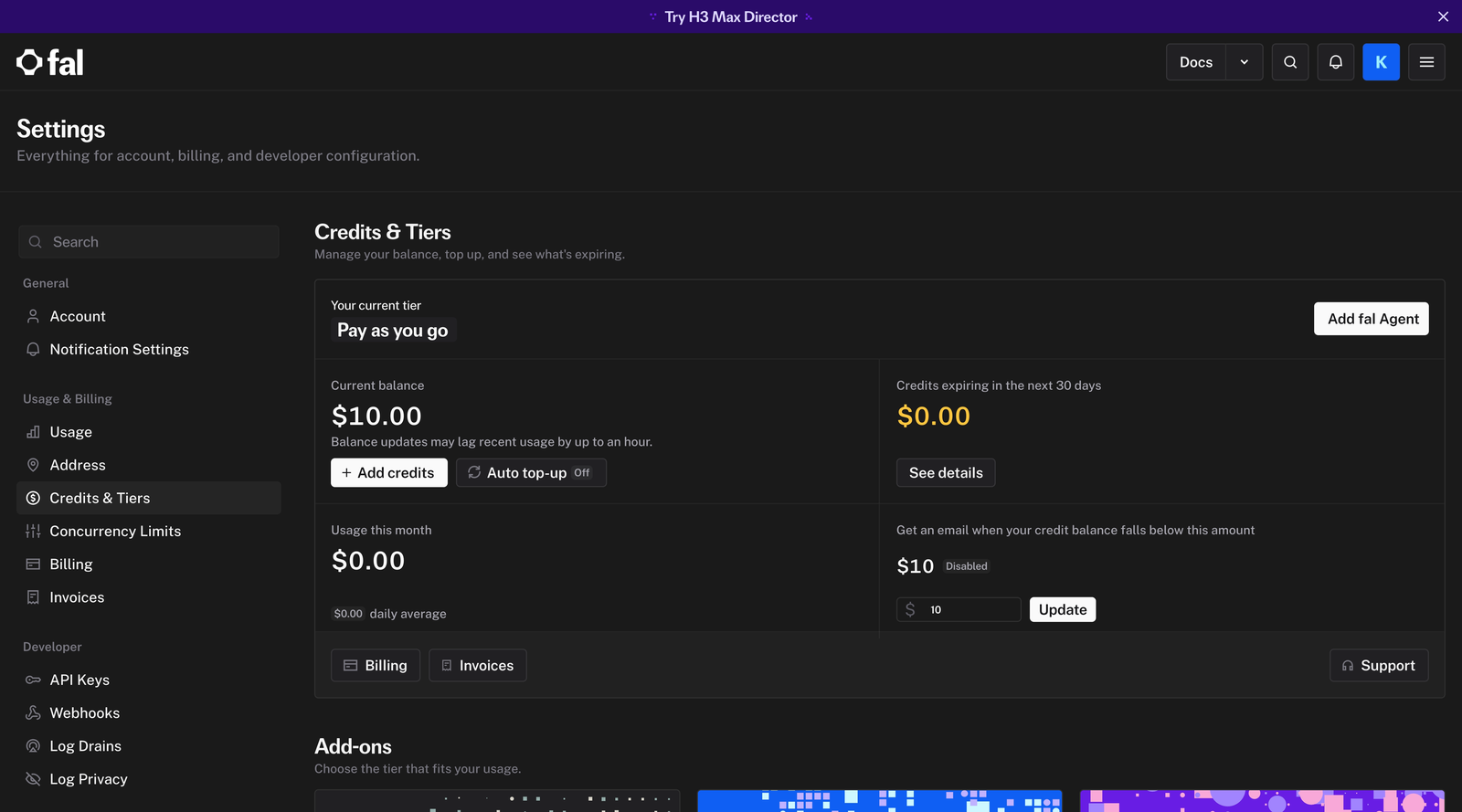
- 左の列の「Settings」から「Credits & Tiers」を開く
- 「Add credits」を押す
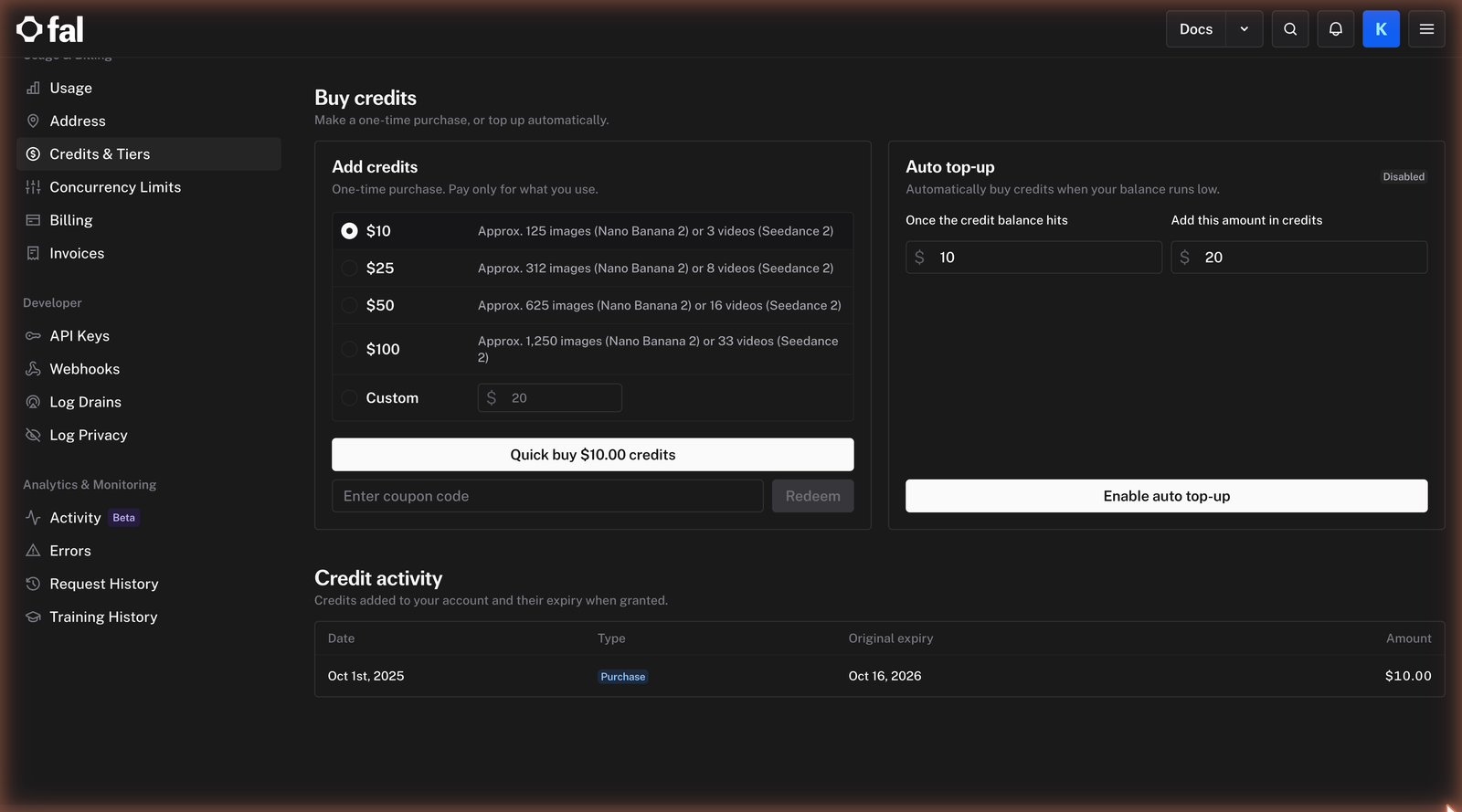
- 金額は「Custom」を選んで 10 と入れる用意された選択肢の最低は25ドルですが、Custom なら10ドルから入れられます
- 「Auto top-up」は Disabled(切)のまま第3章で説明した理由です。最初は切っておきます
- カード情報を入れて支払うカードの画面はあなた自身の情報なので、この本には載せていません
鍵を1本もらう
次は、Claude があなたの代わりに注文するための鍵です。APIキーと呼びます。長い文字列で、これを知っている人は誰でもあなたの残高で注文できます。だから人に見せない、画面に映さない、チャットに貼らない。この3つを守ります。
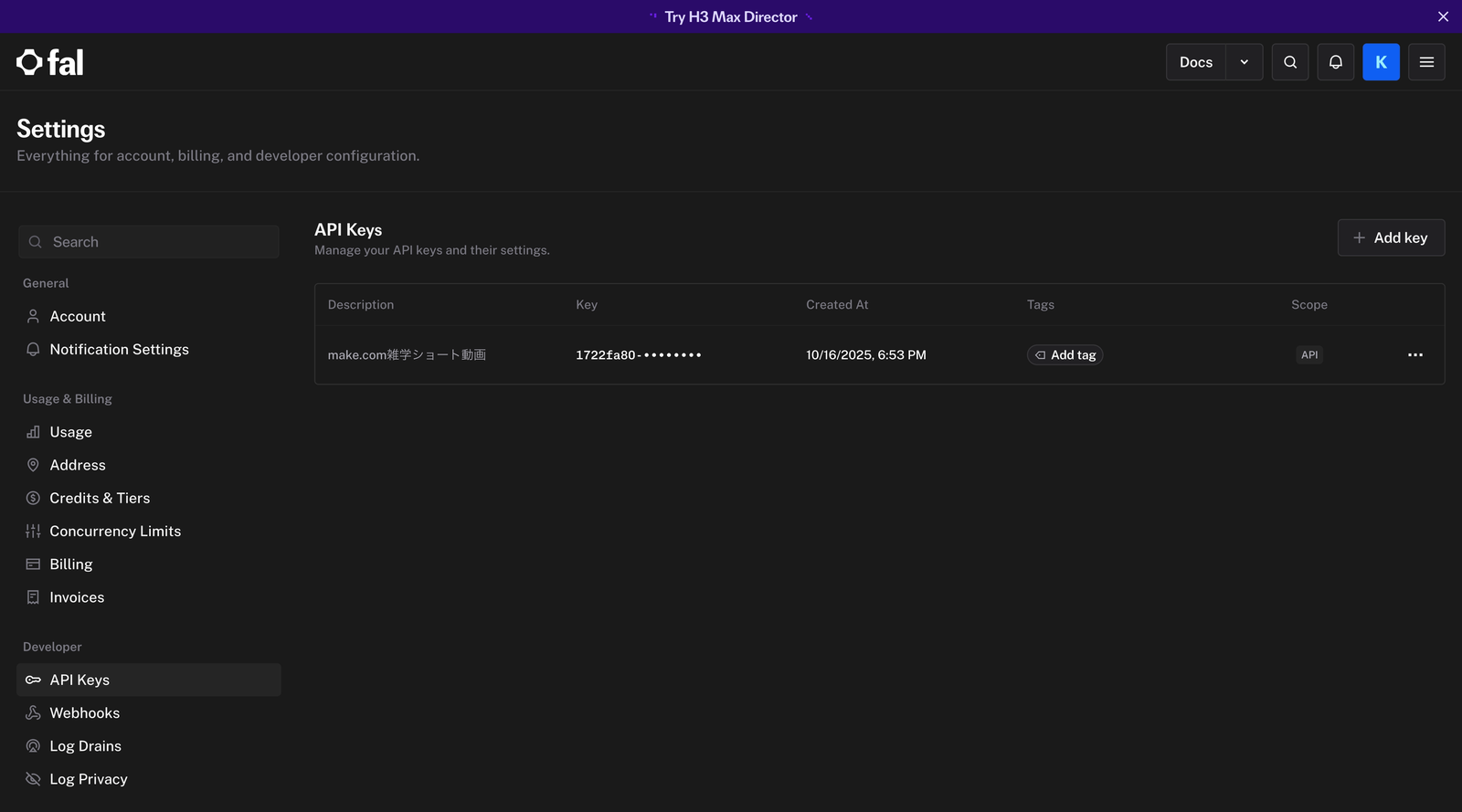
- 「Settings」から「API Keys」を開く
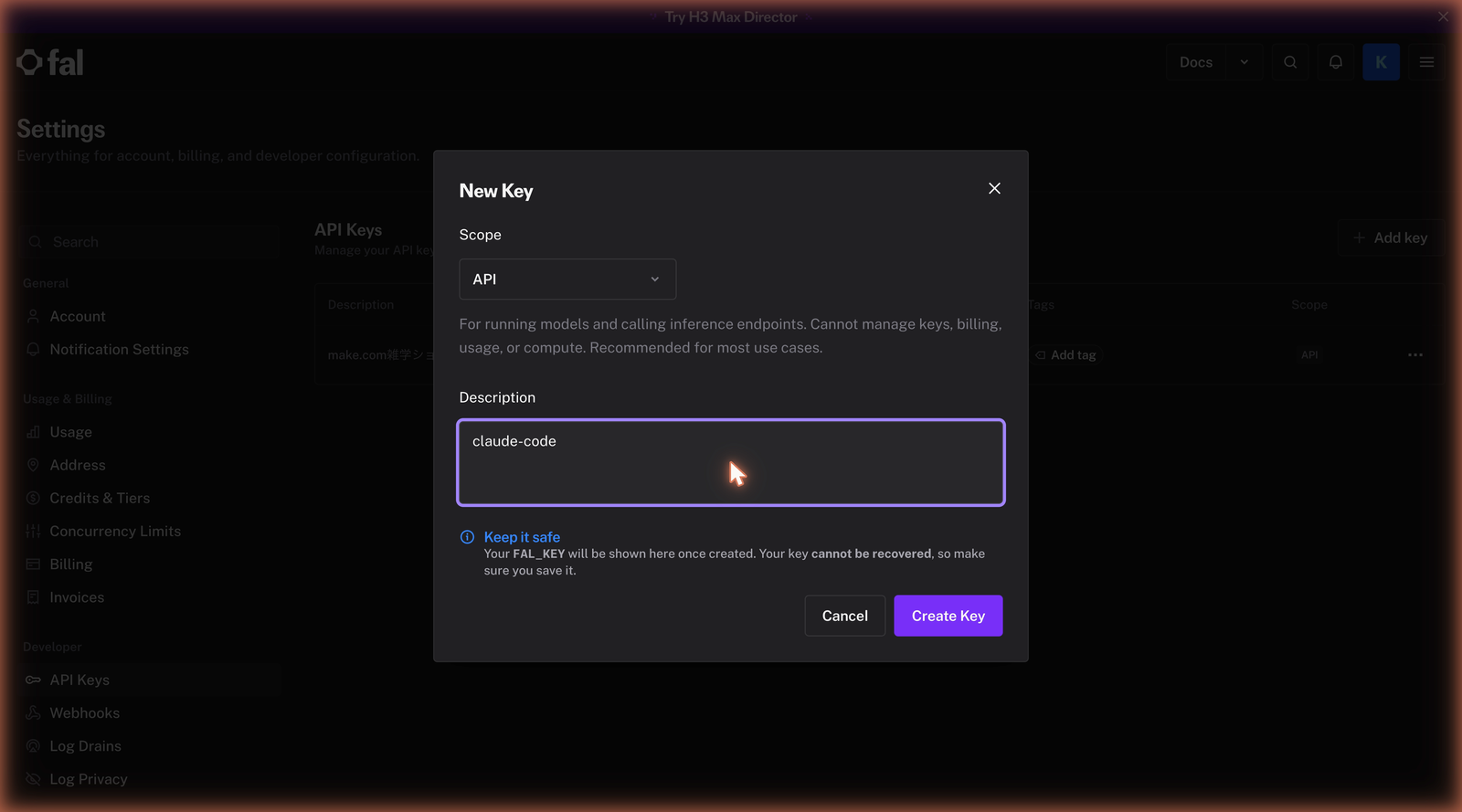
- 「Add Key」を押す
- 名前は「claude」など分かる名前に。Scope は「API」を選ぶ「ADMIN」は選びません。注文だけできる鍵で足ります
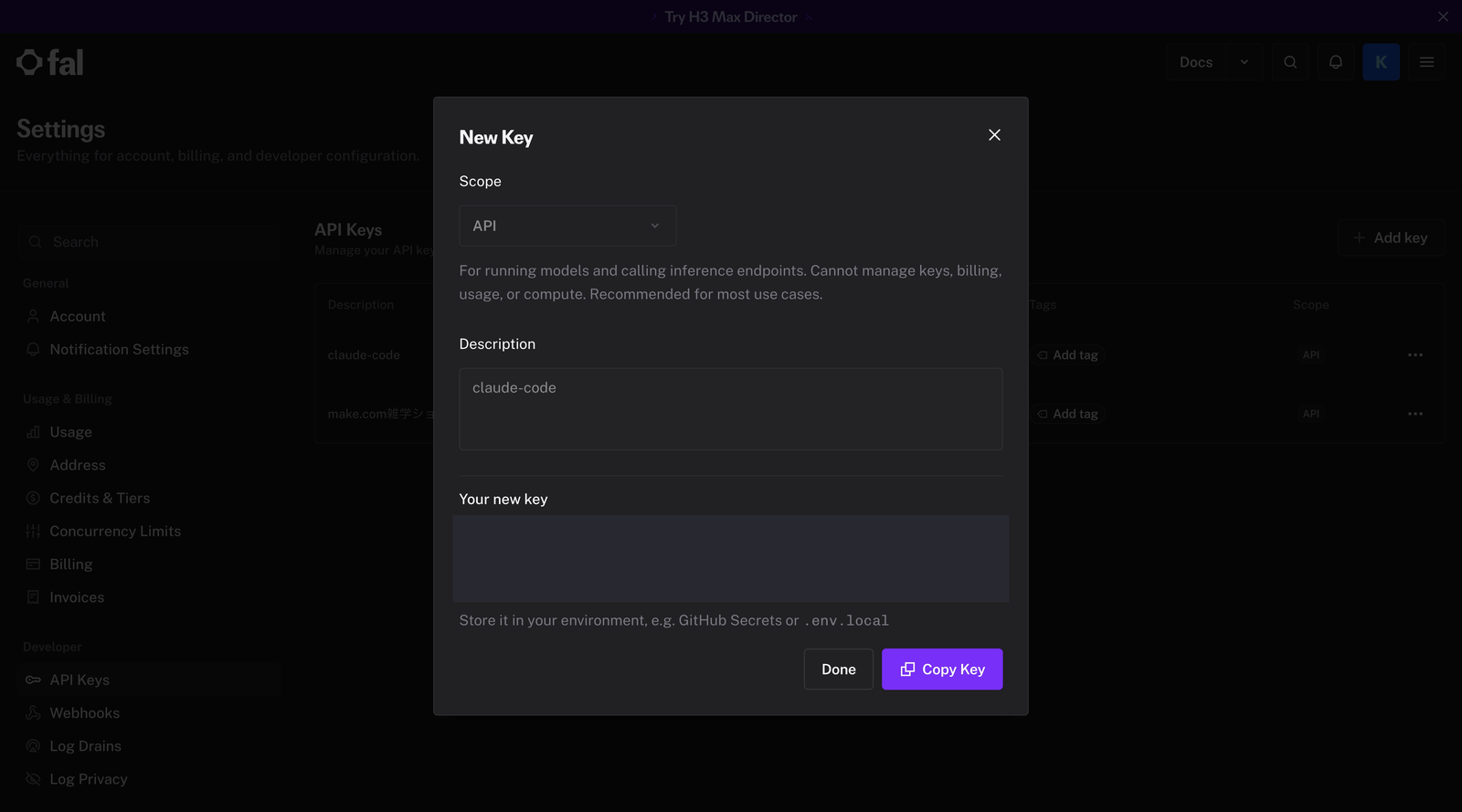
- 作った直後の画面で「Copy」を押すこの画面を閉じると、鍵は二度と表示されません。閉じてしまったら、消して作り直せば済みます
鍵をテキストファイルに保存する
コピーした鍵を、テキストファイルに貼って保存します。Claude はこのファイルを読んで注文します。
- デスクトップに「fal」というフォルダを作るこの本の作業は全部このフォルダの中で進めます
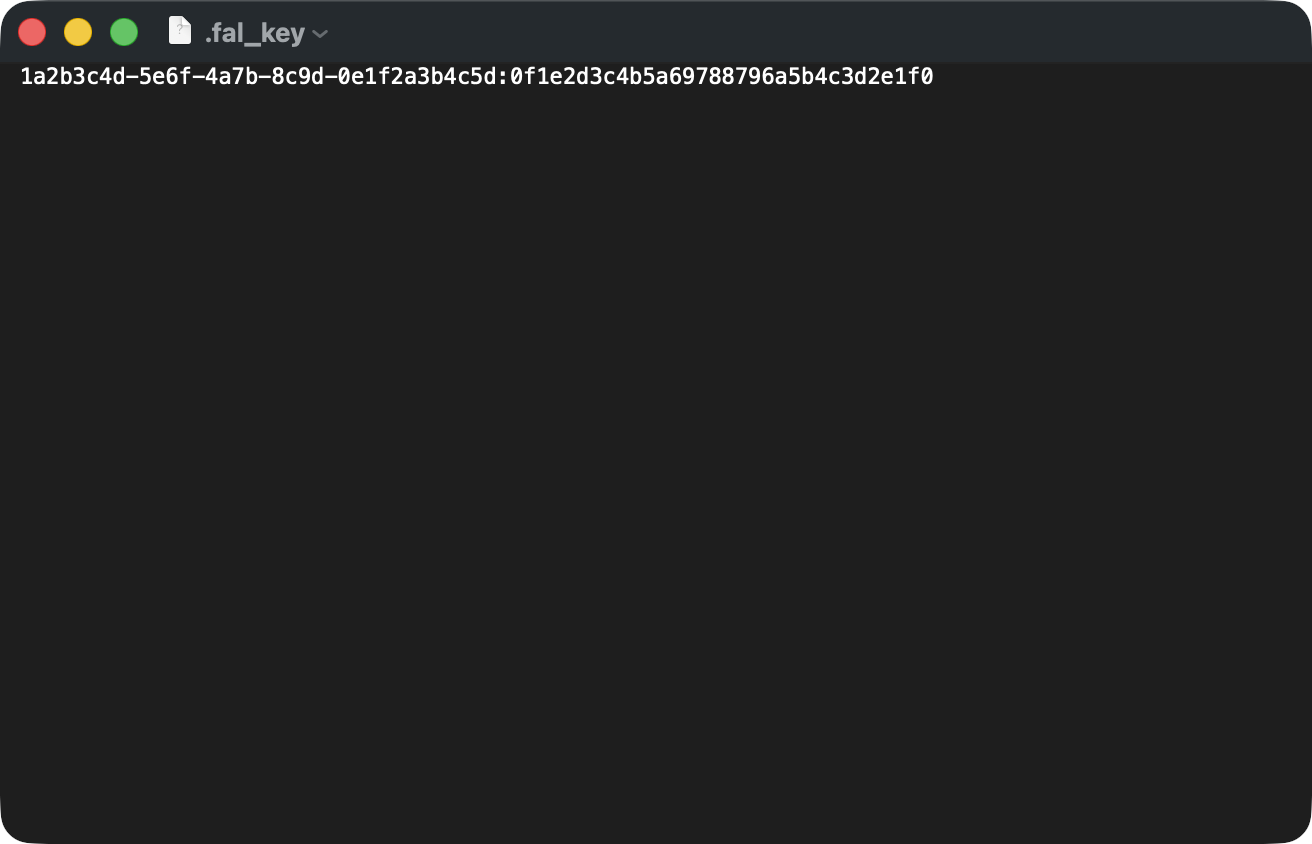
- テキストエディット(Windows ならメモ帳)を開き、鍵を貼る鍵だけを1行。前後に余計な文字を入れません
- 「fal」フォルダの中に fal_key.txt という名前で保存する
Claude につながるか確かめてもらう
Claude のデスクトップアプリで、さっき作った「fal」フォルダを開きます。開き方は、姉妹編の「Claudeの教科書」の第14章にあります。開けたら、次の文を貼って送ってください。
このフォルダで、画像生成サービス fal を使う準備をします。 fal の APIキーは、このフォルダの fal_key.txt に1行で入っています。キーの中身は画面に表示しないでください。 このキーで fal につながるかを確かめてください。確認のために、google/nano-banana-2-lite に「白い背景に小さな黄色い星をひとつ」という画像を1枚だけ頼み、test.png として保存して見せてください。料金は約0.03ドルのはずです。 うまくいったら、このフォルダに ledger.md というファイルを作り、表の形で「日付・何を作ったか・モデル名・回数・料金の目安」を1行書いてください。今後、fal で何か作るたびにこの表に1行足していきます。
うまくいったか確認する
- 「fal」フォルダに test.png が保存され、Claude が画像を見せてくれた
- ledger.md ができて、1行目に今日の日付と「テスト画像」が書かれている
- fal の画面の左上の残高が、10ドルからほんの少し減った
よくあるつまずき
- 401 / Unauthorized
- 鍵が正しく読めていません。fal_key.txt の中身が1行だけか、前後に空白や改行が入っていないかを確かめてください。直らなければ、fal の画面で鍵を消して作り直します。
- 残高が0ドルのまま増えない
- 別の方法(Google と GitHub)でログインしていると、別のアカウントになります。チャージしたときと同じ方法で入り直してください。
- 鍵の画面を閉じてしまい、コピーできなかった
- その鍵は消して、新しく作ります。古い鍵を残しておく理由はありません。
鍵の3つの約束
人に見せない。画面に映さない(画面共有や録画のときは特に)。チャットに貼らない。この本の依頼文も、鍵の中身ではなく「ファイルの場所」だけを Claude に伝える形になっています。
この章のまとめ
アカウント、10ドル、鍵、テキストファイル、接続確認。手を動かす準備はこれで全部です。次の章で、いよいよ自分のマスコットを描きます。
章末チェックリスト
つながりました。第06章で、あなたのマスコットを1枚描きます。