falの地図
Claudeに頼むという形
注文係はAI。あなたは日本語で頼み、届いたものを見るだけ
fal に注文を出す方法は2つあります。ブラウザで1回ずつ試す方法と、注文係の Claude に日本語で頼む方法です。この本は後者で進めます。この章では、その形と、ブラウザの試し方も一度だけ見ておきます。
この章でわかること
- Claude のデスクトップアプリに頼むと、裏で何が起きているか
- 頼むときに必ず添える2つの情報(鍵の場所・画像の場所)
- ブラウザで試す方法(Playground)との使い分け
あなたは日本語で頼むだけ
この本の手順は、すべて Claude のデスクトップアプリに日本語で頼む形です。「fal の〇〇という店に、こういう絵を1枚頼んで」と書いて送る。それだけです。
裏では、Claude が fal に注文書を書き、送り、できあがった画像を受け取って、あなたのフォルダに保存します。この注文書はプログラムの形をしていますが、書くのも動かすのも Claudeです。あなたは黒い画面を開きません。
- 1あなた「ペンギンのマスコットを1枚」と日本語で頼む
- 2Claude注文書を書いて fal に送る
- 3fal の店数秒で画像を作る
- 4あなたフォルダに届いた画像を見て、良し悪しを決める
頼むときに必ず添える2つ
Claude は優秀ですが、2つのことは毎回教えてあげる必要があります。教えないと、探し回ってしまって時間がかかります。
- 鍵の場所 … 「fal の鍵は fal_key.txt にあります」。鍵は第5章で作って、テキストファイルに保存します
- 画像の場所と名前 … 「デスクトップの fal フォルダの penkichi.png を使って」。動かしたい絵、参照したい絵は、置き場所とファイル名まで書きます
この本の依頼文には、この2つが最初から書き込んであります。あなたは自分のフォルダ名やファイル名に書き換えるだけです。
Claude Code(くろーどこーど)
Claude のデスクトップアプリに入っている、ファイルを読み書きしたり、作業を実行したりできる機能です。この本で「Claude に頼む」と書いているときは、デスクトップアプリでフォルダを開いた状態のことを指しています。使い方そのものは、姉妹編の「Claudeの教科書」に書いてあります。
もうひとつの方法:ブラウザで1回試す
fal のサイトには、ブラウザだけで1回ずつ試せる画面があります。Playground と呼びます。画像を置いて、指示を書いて、ボタンを押すだけです。
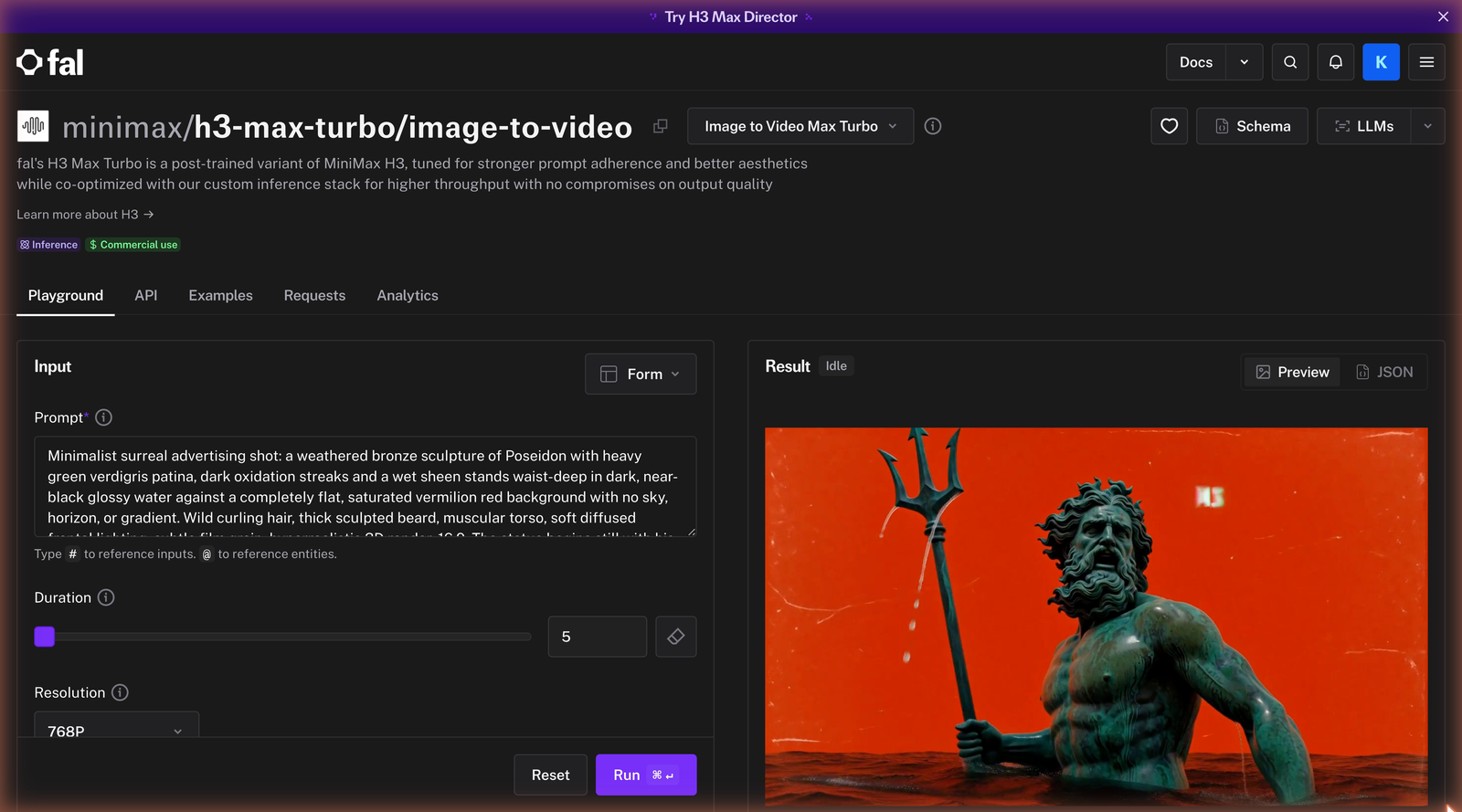
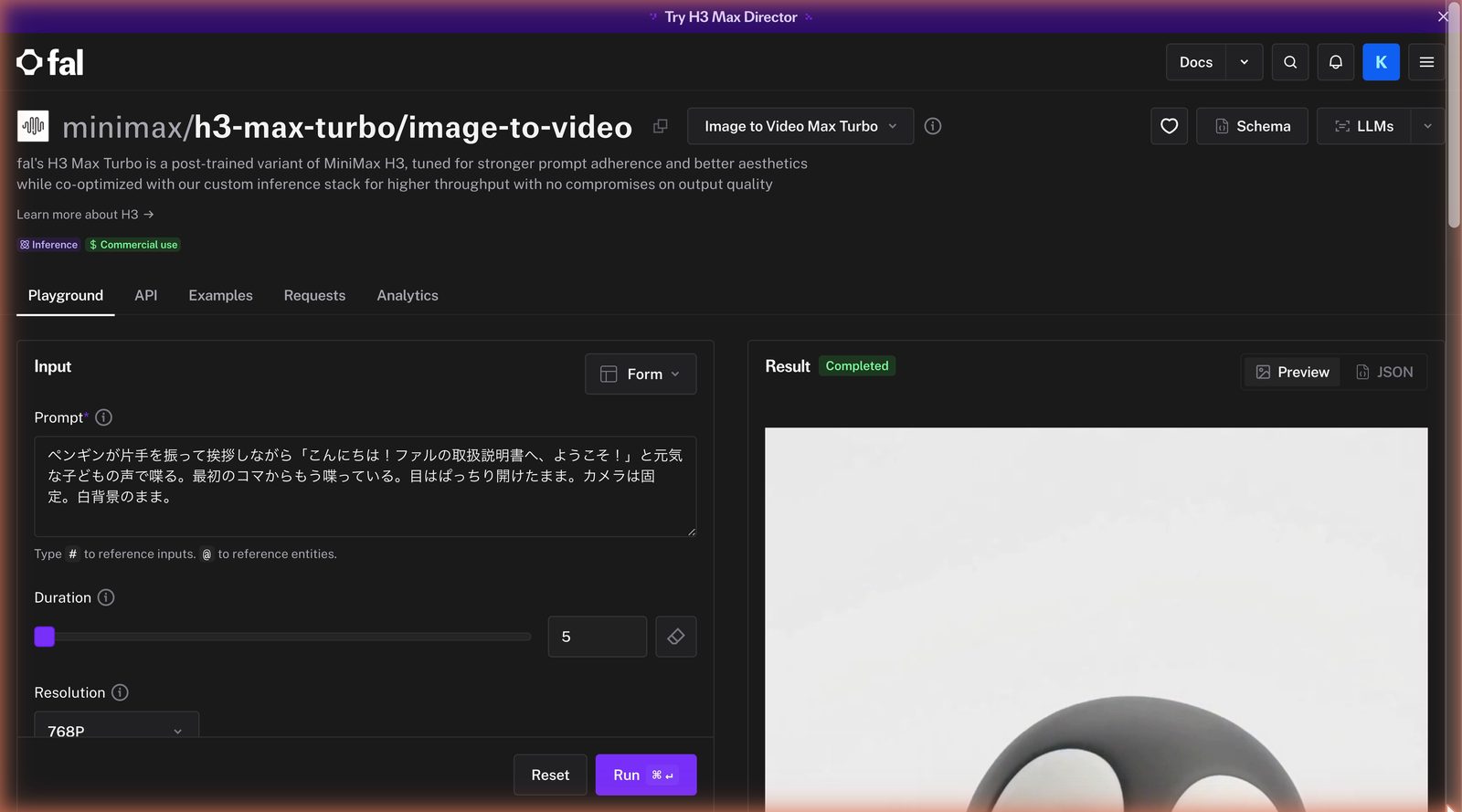
Playground は速いです。ブラウザなら10秒ほどで結果が出ます。Claude に頼むと2〜3分かかります。注文書を考える時間がかかるからです。
それでもこの本が Claude を使うのは、同じ子を何度も出す・字幕を乗せる・台帳をつけるといった「2回目以降の仕事」が、Playground では全部手作業になるからです。1回きりの試しなら Playground、続けるなら Claude。この使い分けで困りません。
よくあるつまずき
- Playground に画像を置いたのに、違う欄に入った
- 動画の店の Playground には「最初のコマ」と「最後のコマ」の2つの画像欄があります。動かしたい絵は「最初のコマ」(Image URL)の欄です。「End Image」に入っていたら空にしてください。
- Claude が「鍵が見つかりません」と言う
- 鍵の場所を伝え忘れています。「鍵は fal_key.txt にあります」と一言送れば進みます。
この章のまとめ
あなたは日本語で頼み、届いたものを見る。鍵の場所と画像の場所は毎回添える。1回きりなら Playground でもよい。次の章から手を動かします。
章末チェックリスト
地図が揃いました。第05章で、アカウントを作って鍵を1本もらいます。